


Как поставщик Gpon Ont F660v8, я понимаю, что многие пользователи хотят знать, как передавать файлы между F660v8 и компьютером. В этом сообщении блога я шаг за шагом проведу вас через этот процесс, обеспечивая беспрепятственный обмен файлами.
Понимание F660v8
Прежде чем мы углубимся в процесс передачи файлов, давайте кратко представимГпон Онт F660v8. Это высокопроизводительное оптическое сетевое оконечное устройство, обеспечивающее надежное и высокоскоростное сетевое соединение. Благодаря своим расширенным функциям он может поддерживать различные операции, связанные с данными, включая передачу файлов.
Предварительные условия
- Сетевое подключение: Убедитесь, что ваш F660v8 и компьютер подключены к одной локальной сети. Вы можете подключить F660v8 к маршрутизатору с помощью кабеля Ethernet, а затем подключить компьютер к тому же маршрутизатору через Wi-Fi или Ethernet.
- Настройки общего доступа к файлам: На вашем компьютере необходимо включить общий доступ к файлам. Действия могут различаться в зависимости от вашей операционной системы.
- Окна:
- Откройте «Панель управления» и перейдите в «Центр управления сетями и общим доступом».
- Нажмите «Изменить дополнительные настройки общего доступа».
- В разделе «Все сети» включите «Общий доступ к файлам и принтерам». Вы также можете включить «Общий доступ к общим папкам» для облегчения доступа.
- Мак:
- Зайдите в «Системные настройки» и нажмите «Общий доступ».
- Установите флажок «Общий доступ к файлам». Затем вы можете добавить папки, которыми хотите поделиться, нажав кнопку «+».
- Окна:
Перенос файлов с компьютера на F660v8
Способ 1: использование общего доступа к сети
- Найдите общую папку на компьютере: После того как вы включили общий доступ к файлам на своем компьютере, вам необходимо определить общую папку. Например, если вы используете Windows и предоставили общий доступ к папке с именем «MySharedFiles», вы можете найти ее в разделе «Сеть» проводника.
- Доступ к общей папке из F660v8: На F660v8 откройте файловый менеджер или соответствующее приложение, поддерживающее доступ к сети. Перейдите в раздел «Сеть» и найдите имя или IP-адрес вашего компьютера. Найдя его, нажмите на общую папку.
- Копировать файлы: выберите файлы, которые хотите перенести, из общей папки вашего компьютера и скопируйте их в нужное место на F660v8.
Способ 2: использование внешнего хранилища
- Подключите внешнее хранилище к компьютеру: вставьте USB-накопитель или внешний жесткий диск в компьютер.
- Копирование файлов на внешнее хранилище: скопируйте файлы, которые хотите перенести, с компьютера на внешнее запоминающее устройство.
- Подключите внешнее хранилище к F660v8: извлеките внешнее запоминающее устройство из компьютера и вставьте его в соответствующий порт F660v8.
- Доступ и передача файлов: откройте файловый менеджер на F660v8 и получите доступ к внешнему устройству хранения данных. Затем вы можете переместить файлы из внешнего хранилища во внутреннюю память F660v8.
Перенос файлов с F660v8 на компьютер
Способ 1: Совместное использование сети
- Поделиться папкой на F660v8: Если F660v8 поддерживает общий доступ к сети, вам необходимо настроить параметры общего доступа. Это может включать настройку учетных записей пользователей и разрешений.
- Доступ к общей папке с компьютера: на своем компьютере откройте сетевой проводник. Найдите устройство F660v8 в списке сетей. Найдя его, нажмите на общую папку.
- Копировать файлы: выберите файлы, которые хотите перенести, из общей папки F660v8 и скопируйте их на свой компьютер.
Способ 2: внешнее хранилище
- Подключите внешнее хранилище к F660v8: вставьте USB-накопитель или внешний жесткий диск в F660v8.
- Копирование файлов на внешнее хранилище: откройте файловый менеджер на F660v8 и скопируйте файлы, которые хотите перенести, на внешнее запоминающее устройство.
- Подключите внешнее хранилище к компьютеру: извлеките внешнее запоминающее устройство из F660v8 и вставьте его в компьютер.
- Доступ и передача файлов: откройте проводник на своем компьютере и получите доступ к внешнему запоминающему устройству. Затем вы можете переместить файлы с внешнего хранилища на свой компьютер.
Поиск неисправностей
- Проблемы с сетевым подключением: Если вы не можете получить доступ к общей папке, проверьте настройки сети. Убедитесь, что компьютер и F660v8 подключены к одной сети. Вы можете попробовать перезагрузить маршрутизатор, F660v8 и компьютер.
- Проблемы с правами доступа к файлам: Если вы столкнулись с ошибками разрешений при попытке доступа к файлам или их передаче, дважды проверьте настройки общего доступа на вашем компьютере. Возможно, вам придется настроить права пользователя, чтобы предоставить полный доступ.
- Совместимость устройств: Убедитесь, что F660v8 и ваш компьютер совместимы друг с другом с точки зрения файловых систем и сетевых протоколов.
Сравнение с другими ONU GPON
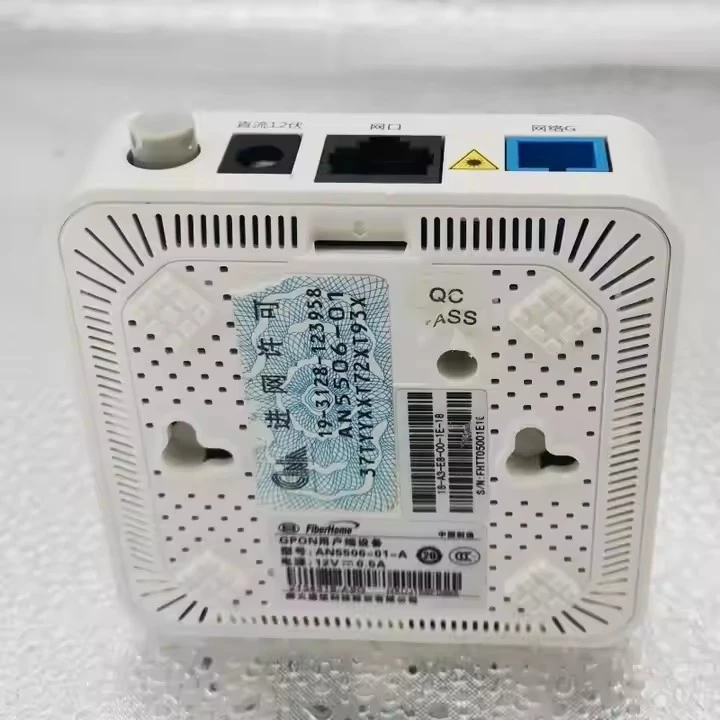
F660v8 — не единственный GPON ONU, доступный на рынке. Например,EG8245W5 GPONиГпон ону An5506 01 Aтакже являются популярным выбором. Хотя основные принципы передачи файлов одинаковы для всех этих устройств, могут быть некоторые различия с точки зрения пользовательского интерфейса, поддерживаемых файловых систем и сетевых возможностей. F660v8 предлагает удобный интерфейс и надежную работу, что делает его отличным вариантом как для домашних пользователей, так и для пользователей малого бизнеса.
Заключение
Передача файлов между F660v8 и компьютером — относительно простой процесс, если вы настроили необходимые параметры сети и общего доступа к файлам. Независимо от того, решите ли вы использовать общий доступ к сети или внешнее хранилище, выполнение описанных выше шагов обеспечит беспрепятственную передачу файлов.
Если вы заинтересованы в покупке Gpon Ont F660v8 или у вас есть какие-либо вопросы, касающиеся передачи файлов или других вопросов, связанных с устройством, пожалуйста, свяжитесь с нами для дальнейшего обсуждения и переговоров о закупках.

Ссылки
- Общие знания сетевых устройств и концепций обмена файлами.
- Документация производителя Gpon Ont F660v8.


